Det utstedes av og til oppdateringspakke til de elektroniske og "datastyrte" maskinene. Her skal du finne en oversikt over hvilke versjoner som er tilgjengelig for din maskin.
Selv om maskinen er helt ny kan det hende at det i mellomtiden fra maskinen ble sendt ut fra fabrikk, via forhandler og norsk butikk ut til deg, har kommet en oppdatering.
Du trenger en tom eller reformatert minnepenn til å gjøre en oppdatering, du kan se nederst i denne bloggartikkelen for veiledning om hvordan du formaterer en minnebrikke du allerede har.
⚠️ OBS: Ikke slå av eller fjern minnebrikke fra maskinen mens oppdateringen pågår.
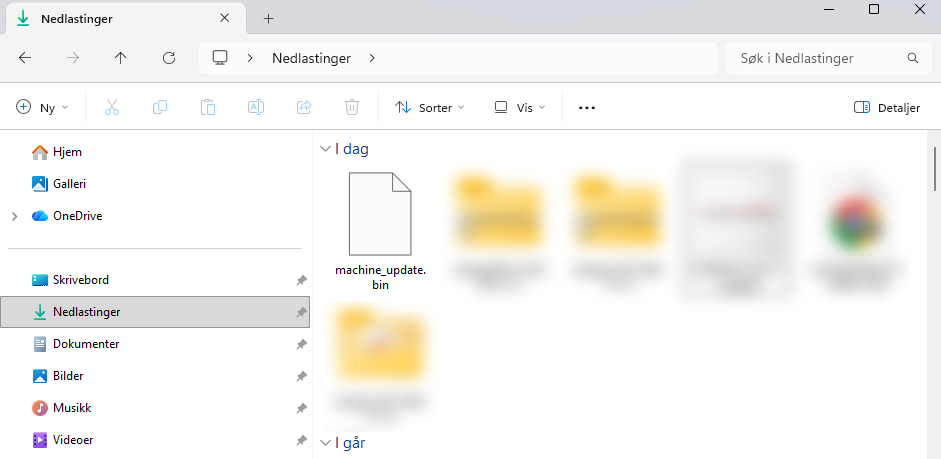
Høyreklikk og "Lagre som.." eller så finner du den i Nedlastingermappa på datamaskinen din.
2: Kopier filen over til minnebrikkedisken, som antakelig er angitt som D: i mappelisten din. Filen skal ligge "i toppen" av filsystemet der, dvs at du ikke skal legge den i noen undermappe av noe slag. Optimalt sett bør brikken være tom slik at det bare er oppdateringsfilen som ligger på den.
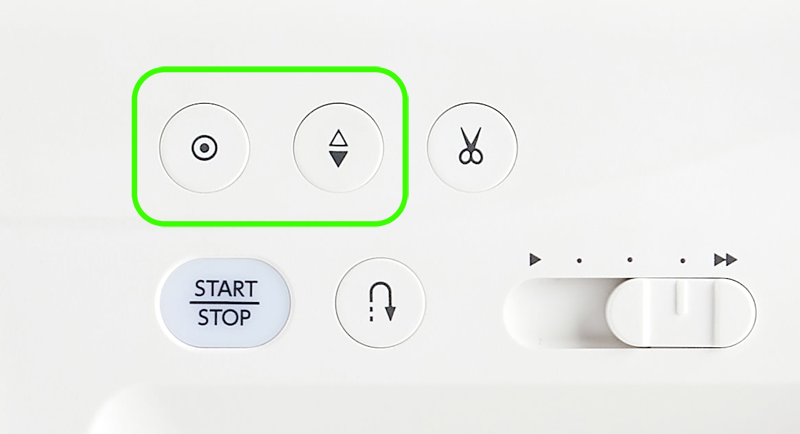
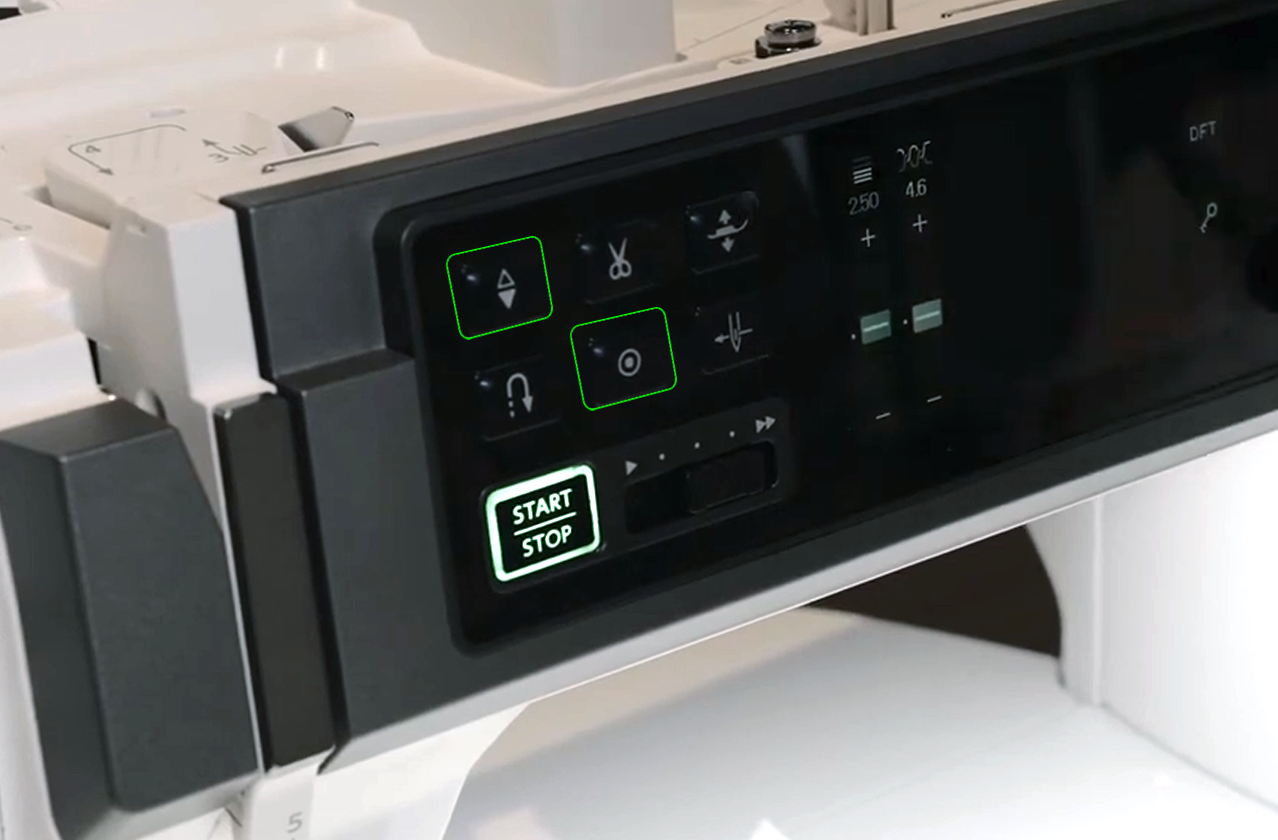
3: Slå av MC1000 og sett minnebrikken i USB porten på siden av maskinen. Trykk og hold inne knappene "Låsesting" og "Nål opp/ned" samtidig som du slår på maskinen. Hold dem inne til du ser skjermen blir gul, deretter kan du slippe dem.
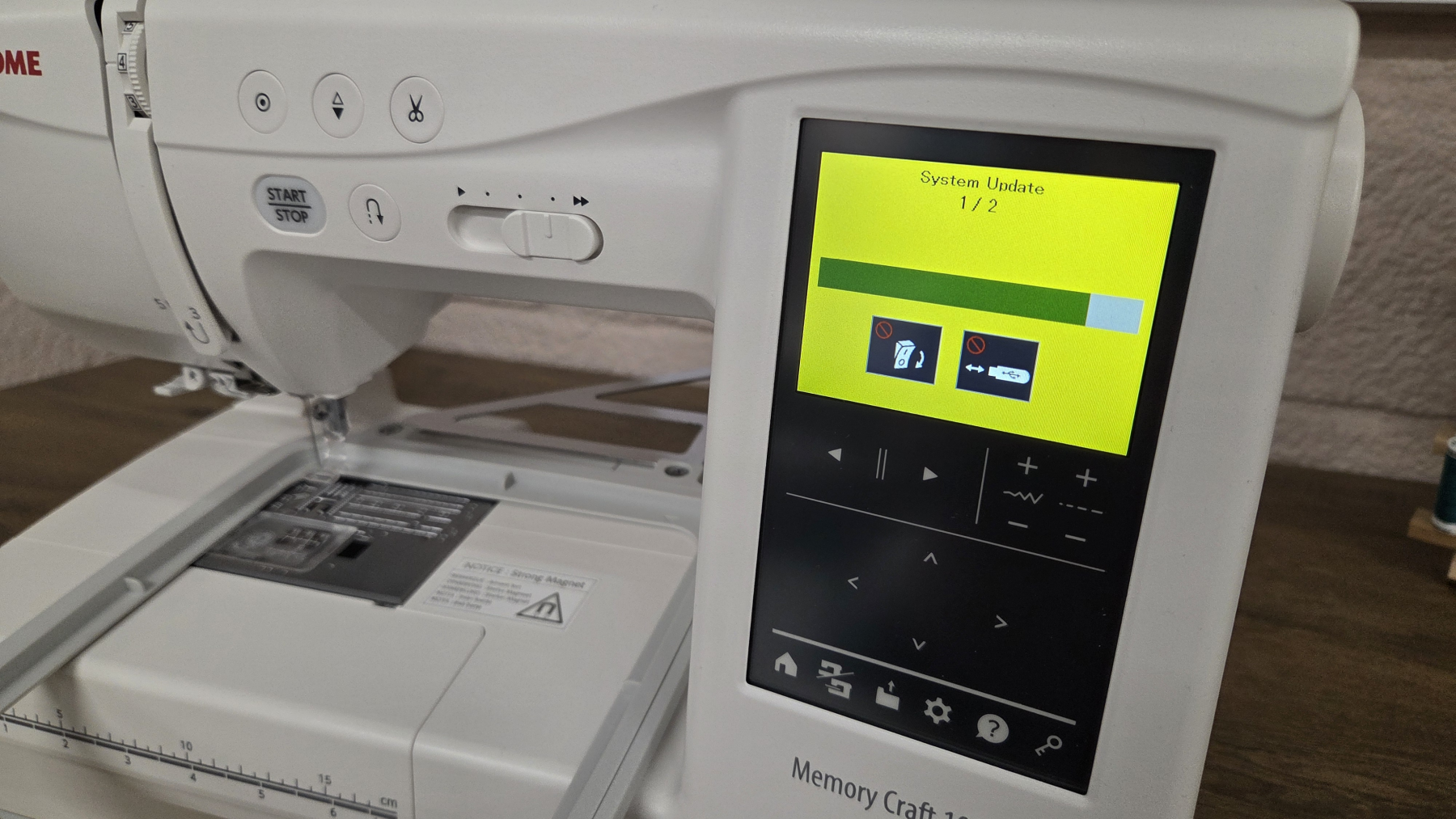
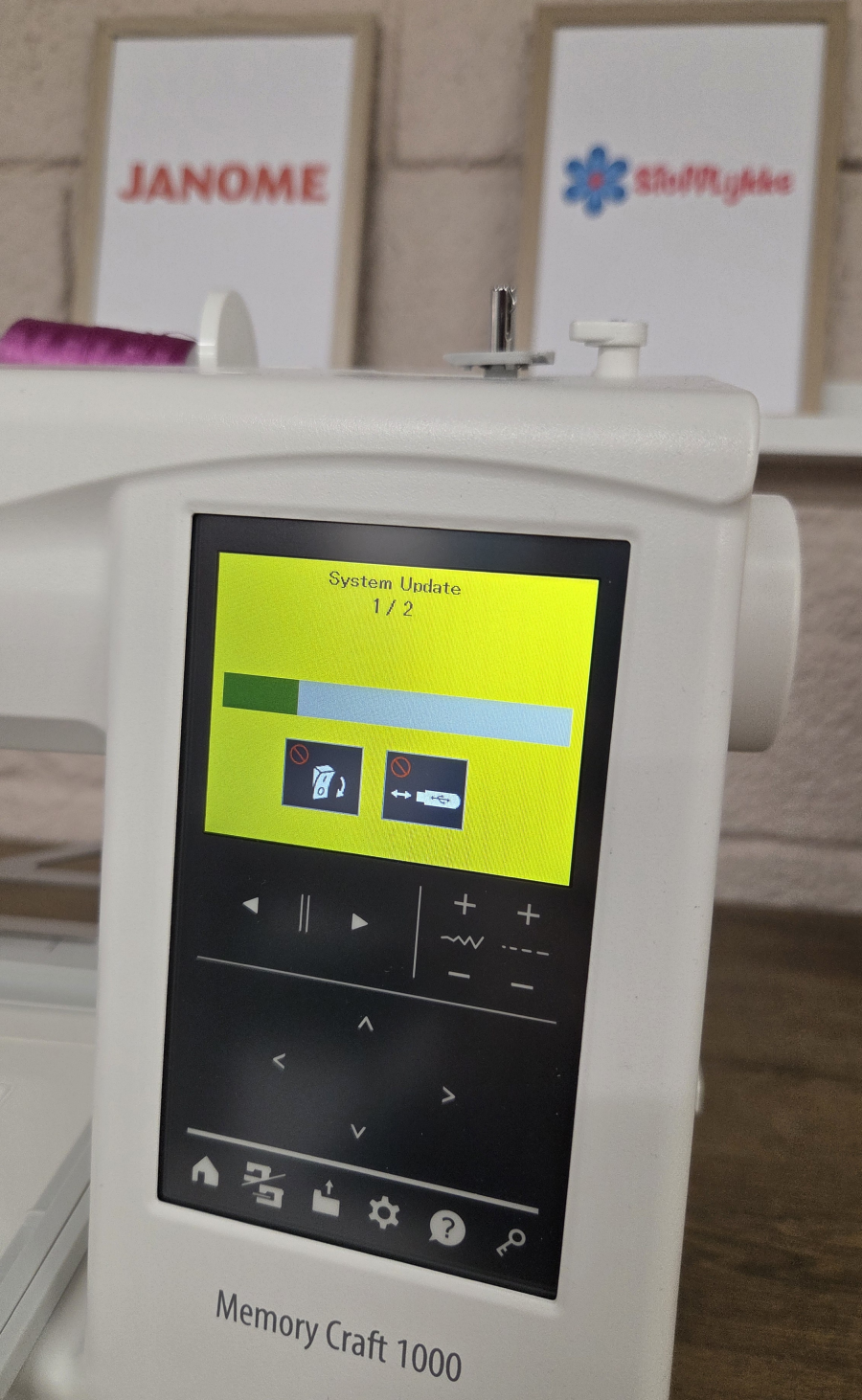
Oppdateringen starter, du skal se skjermen bli gul og viser "System Update".
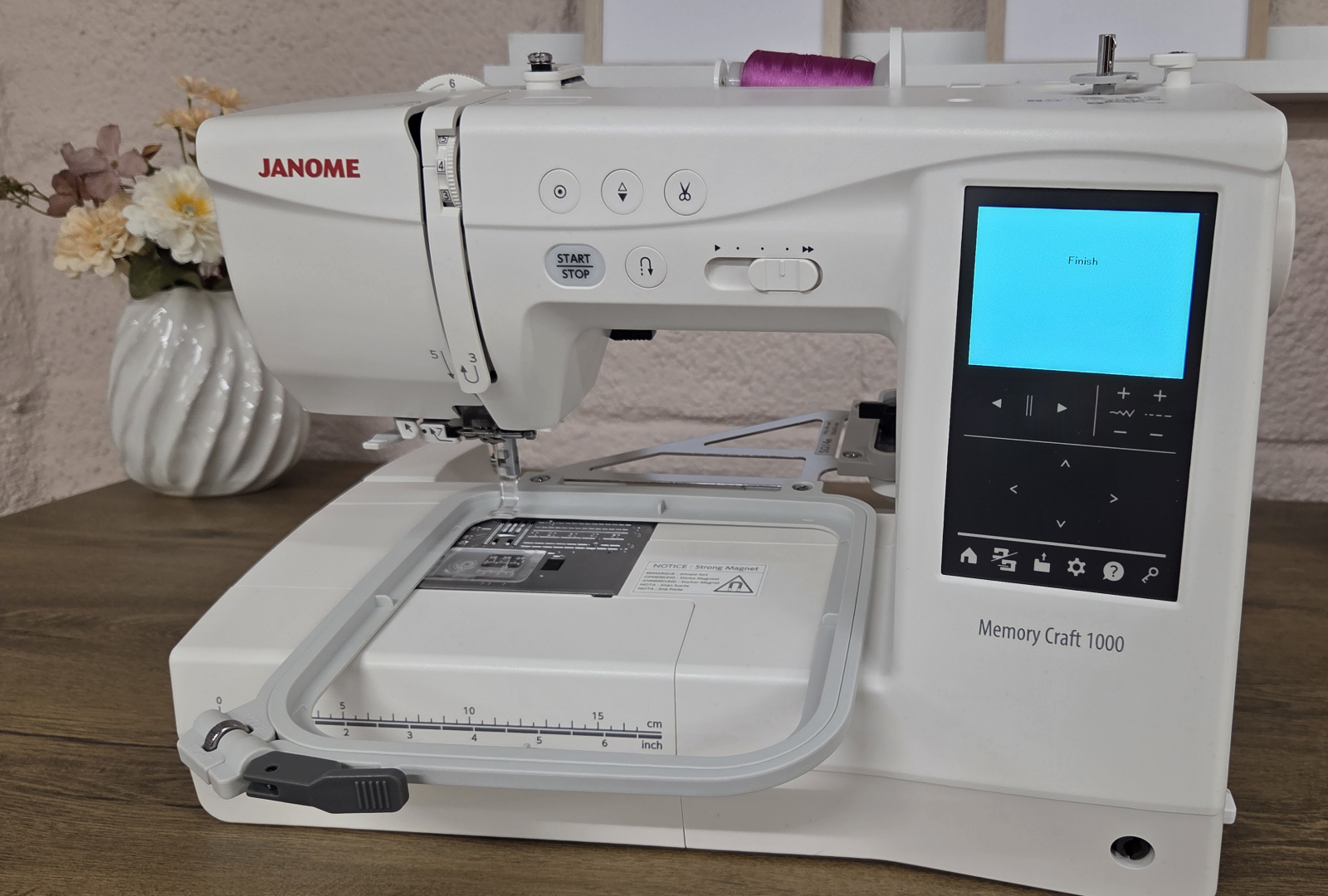
La den jobbe til den er ferdig, da blir skjermen blå og viser teksten "Finish".
Slå av maskinen, ta ut minnebrikken og slå den på igjen på vanlig måte. Da skal den vise versjon 1.12 i oppstartsbildet.
Fremgangsmåten er stort sett lik for de andre maskinene, her er en kort gjennomgang over fremgangsmåten på dem;
Janome Memory Craft 550E Broderingsmaskin
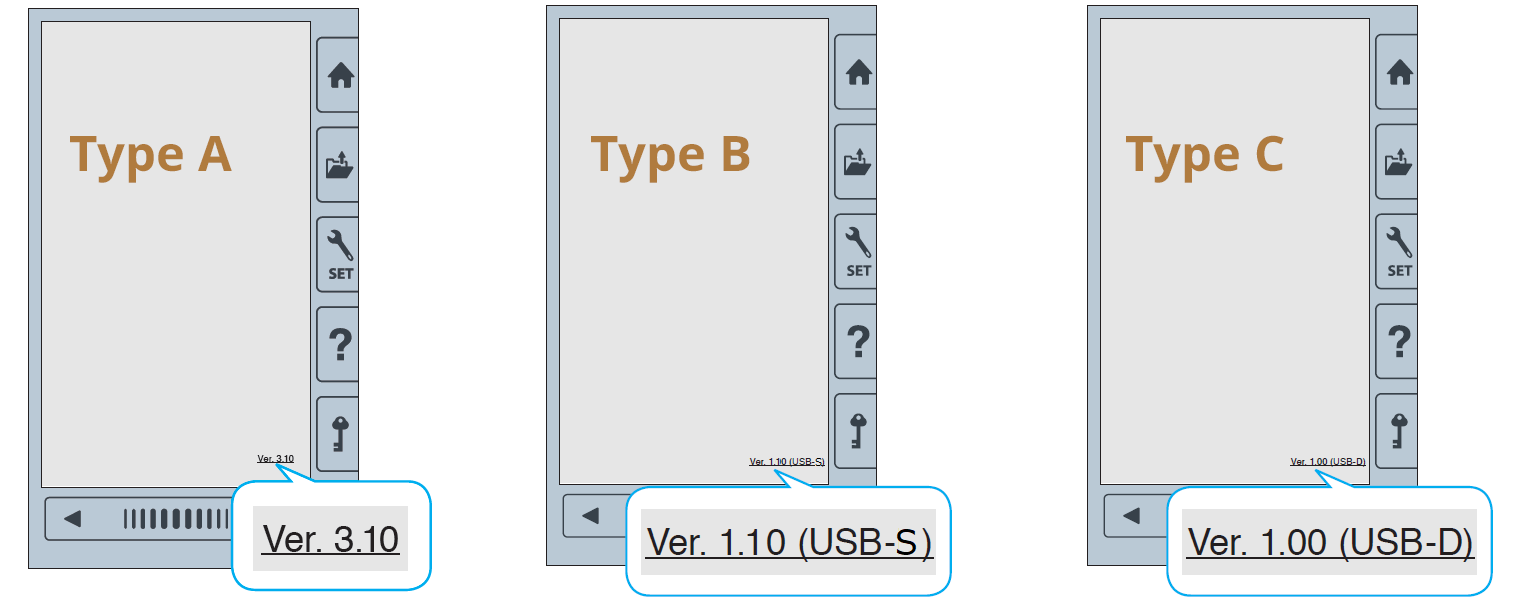
Denne maskinen kommer i flere utgaver, eller typer. Hvilken type du har kan du finne ut av ved å skru av maskinen og på igjen, og legge merke til hva som står nede i høyre hjørne på skjermen aller først.
Type A: Ingen bokstavbetegnelse bak versjonsnummeret.
Type B: Merket USB-S
Type C: Merket USB-D
Hvilken maskintype du har bestemmer hvilken oppgraderingsfil du skal bruke. På de nyere norske maskinene vil det mest sannsynlig være Type B (USB-S) som er i bruk.
Pakk ut og legg den rett i topp av minnebrikkens mappesystem. Sett brikken i en avslått MC 500/550, og gjør følgende;
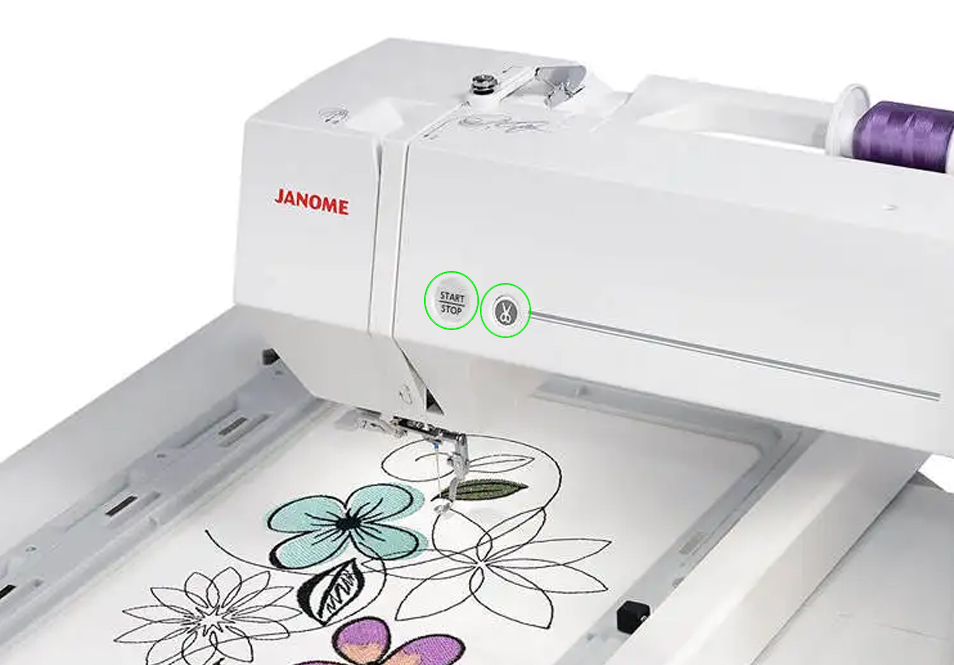
Hold inne begge knappene i front av maskinen, start/stopp knappen og sakseknappen. Slå maskinen på og hold knappene inne inntil skjermen blir gul.
Oppdateringen starter og går av seg selv, og er ferdig når skjermen blir blå og viser "Finish". Slå av maskinen, ta ut minnebrikken og slå den på igjen på vanlig måte.
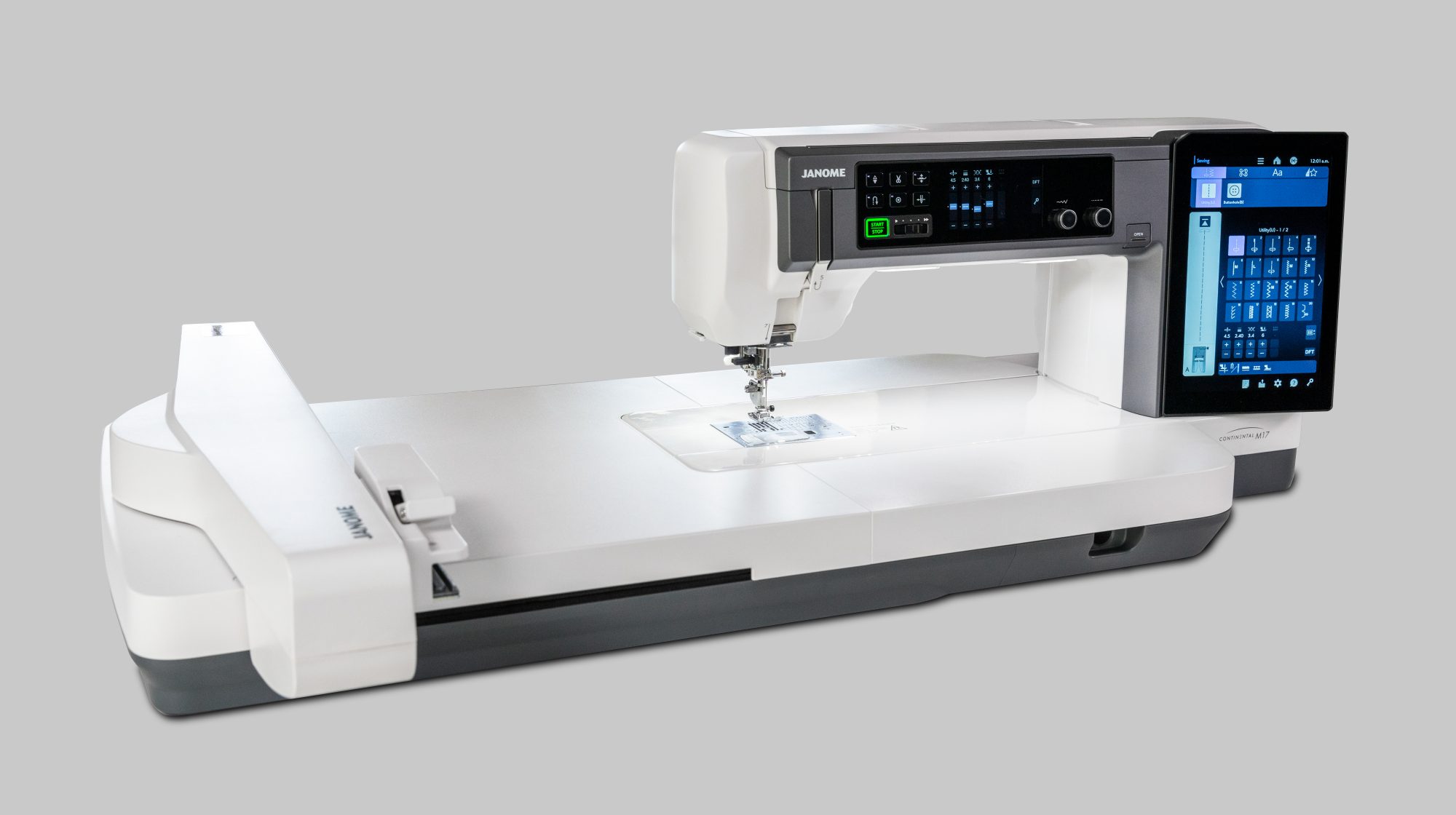
Janome Continental M17 Sy- og Broderingsmaskin
Versjon 2.00 er siste utgave (august 2024), slik oppdaterer du:
Høyreklikk og "Lagre som.." eller så finner du den i Nedlastingermappa på datamaskinen din.
2: Kopier filen over til minnebrikkedisken, som antakelig er angitt som D: i mappelisten din. Filen skal ligge "i toppen" av filsystemet der, dvs at du ikke skal legge den i noen undermappe av noe slag. Optimalt sett bør brikken være tom slik at det bare er oppdateringsfilen som ligger på den.
3: Slå av CM17 og sett minnebrikken i en USB port på siden av maskinen. Trykk og hold inne knappene "Låsesting" og "Nål opp/ned" samtidig som du slår på maskinen. Hold dem inne til du ser skjermen blir grønn, deretter kan du slippe dem.
Oppdateringen starter, la den gå til skjermen viser "Finish". Slå av maskinen, ta ut minnebrikken og slå maskinen på igjen, da skal den vise versjon 2.00 i oppstartsbildet.
Formatering av minnebrikke
Sett inn en USB minnepenn/minnebrikke i datamaskinen din (vi viser her hvordan du gjør det på en Windows maskin).
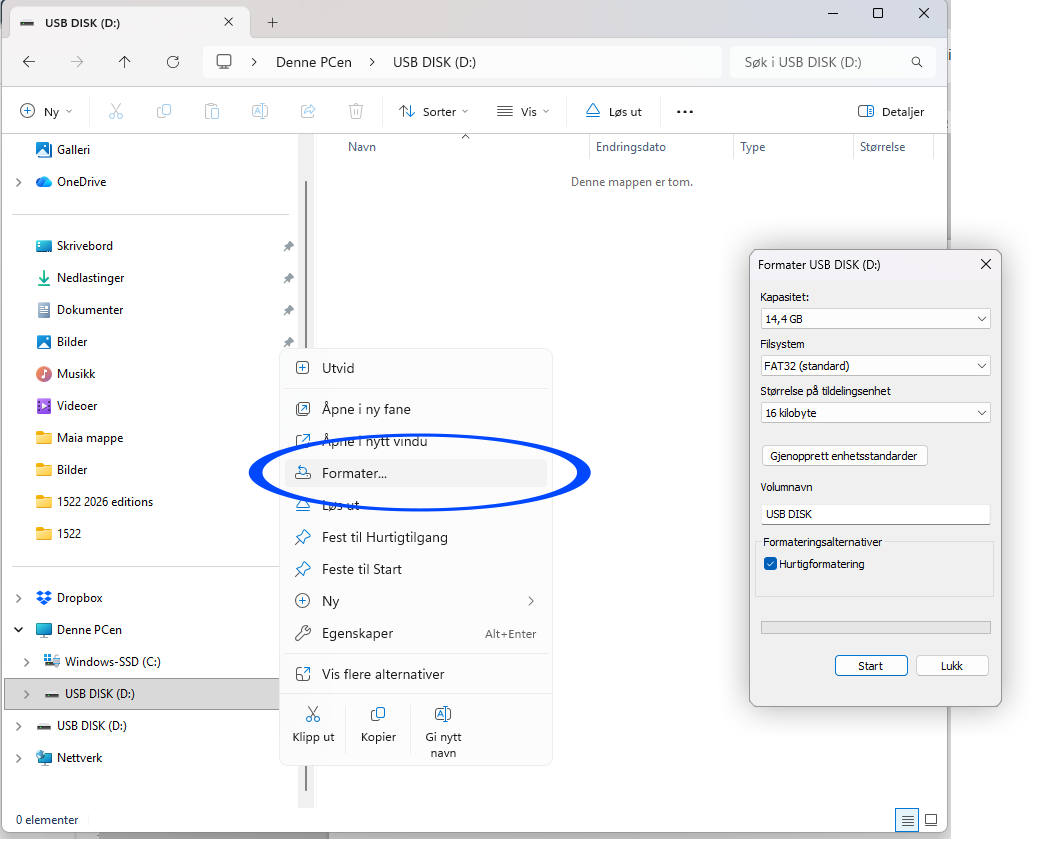
Høyreklikk på det som mest sannsynlig dukker opp som en D: stasjon i lista til høyre, og velg "Formater". Om du har filer på brikken fra før av vil disse bli slettet, så pass på at du har kopiert dem ut eller har de på et annet sted i tillegg, for senere bruk.
I menyen som dukker opp skal det bare være å trykke "Start", så starter formateringen av minnebrikken.
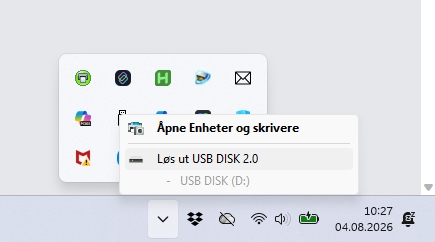
Du får beskjed når det er ferdig, det tar bare noen sekunder. Fjern / Løs ut minnebrikken, optimalt sett skal du da finne minnebrikken nede i "Tray icon" panelet til høyre, slik bildet under viser. Velg "Løs ut", og så kan du fjerne minnebrikken fra datamaskinen. Janome har en mer detaljert utførlig guide på engelsk om du trenger det, som kan sees her.
I denne butikken kan du velge om du vil se prisene med eller uten moms.
Endre butikkversjon (land)
Er du helt sikker på at du ønsker å forlate
kundeklubben?
Hvis du forlater kundeklubben vil oppsparte bonuspoeng slettes, og fremtidige kjøp vil
ikke gi bonuspoeng.
Du kan spare opp bonuspoeng hvis vi legger kjøpene dine inn på kontoen din.
Poengene kan du senere bruke i nettbutikken for å få rabatt iht opptjeningsprosenten vi legger inn. For tiden er denne på 2%, det vil si at hvis du over tid handler for 1000 kroner, vil kunne ta ut en rabatt på 20 kroner ved et senere kjøp.
Dette nettstedet bruker informasjonskapsler for å fungere korrekt, analysere trafikk, personalisering av annonser og annonsering.
Juster innstillingene
Om informasjonskapsler på dette nettstedet
Dette nettstedet bruker informasjonskapsler for å fungere korrekt, analysere trafikk, personalisering av annonser og annonsering.
Vi bruker egne og tredjeparts informasjonskapsler (cookies) og lignende teknologier for å sikre grunnleggende funksjoner, generere statistikk, og for å tilpasse markedsføring og annonser (inkludert deling av brukerdata med partnere). Samtykket er helt frivillig. Du kan velge å godta alle, avvise valgfrie, eller tilpasse valgene dine per kategori nedenfor. Du kan når som helst endre eller trekke tilbake dine samtykker via lenken «personvern» nederst på nettsiden vår.
Try adjusting your search terms or browse our categories.
Legg inn din e-postadresse, så sjekker vi om du allerede er kunde hos oss. Om du allerede har en konto hos oss sender vi deg en lenke for å fullføre registreringen.